
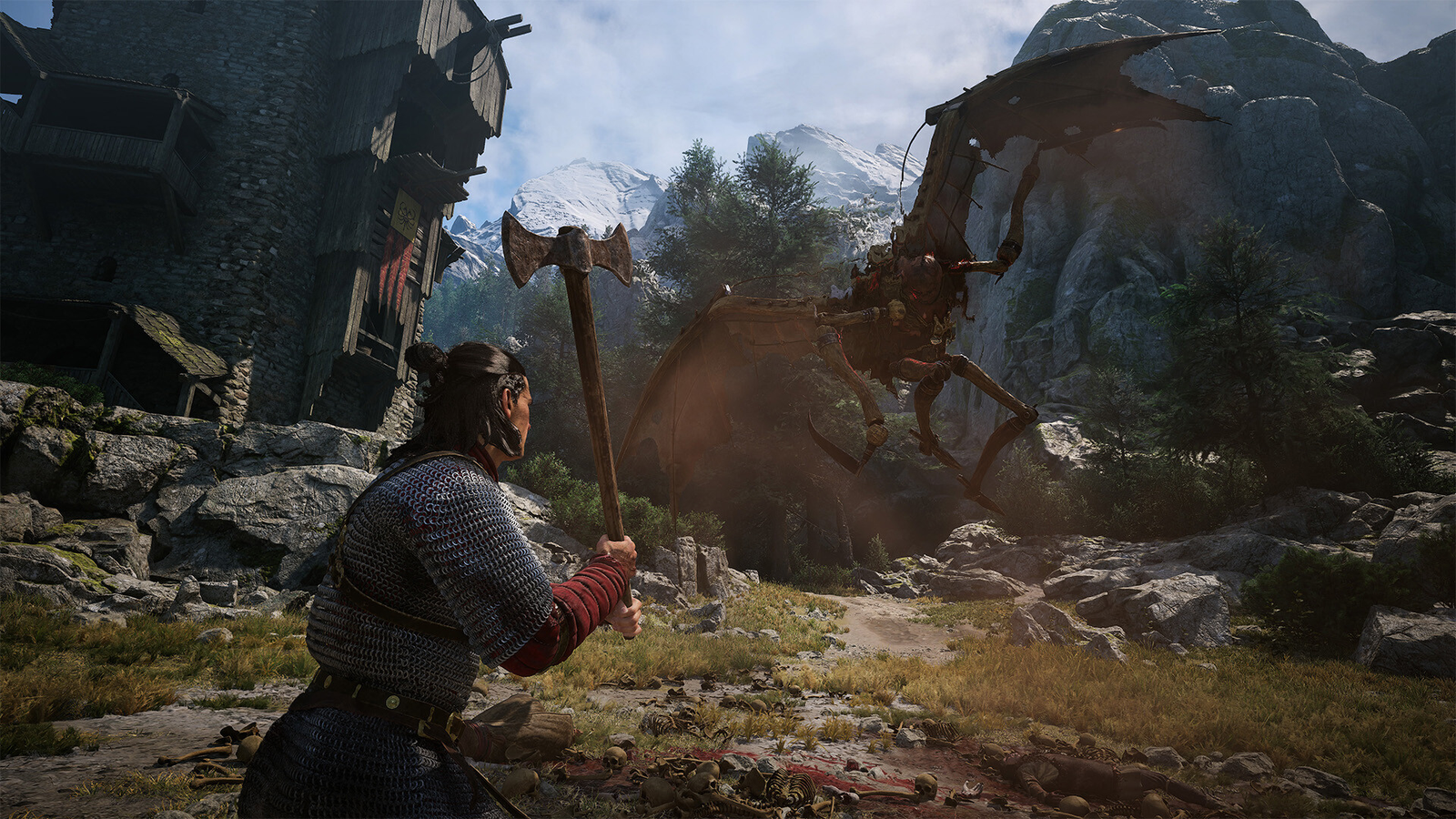
The Blood of Dawnwalker é um RPG exigente no PC, mas algumas opções gráficas pesam bastante sem entregar uma diferença visual proporcional. A partir dos testes do canal BenchmarKing você pode usar uma configuração otimizada que pode melhorar o desempenho em até 45% diante do preset Ultra, sem recorrer a mods. Confira os ajustes e os requisitos do jogo:
Desenvolvido pela Rebel Wolves na Unreal Engine 5, o título usa recursos como Lumen, Nanite e Virtual Shadow Maps. O resultado pode pesar até em placas recentes. Nos testes do canal, uma RTX 4070 Super não manteve 60 fps constantes em 1440p com DLSS no modo Qualidade e preset Ultra. Já a RTX 3060 Ti ficou abaixo dessa meta mesmo no preset Baixo com DLSS Balanceado.
Requisitos de The Blood of Dawnwalker no PC
A configuração mínima oficial parte de uma GeForce GTX 1060 ou Radeon RX 580 com 6 GB de VRAM. Já a recomendada sobe para uma GeForce RTX 4060, Radeon RX 7600 XT ou Intel Arc B580 com 8 GB de memória de vídeo. Nos dois casos, o jogo exige 16 GB de RAM e 60 GB livres em um SSD.
| Requisito | Mínimo | Recomendado |
|---|---|---|
| Sistema operacional | Windows 10 de 64 bits com DirectX 12 | Windows 10 de 64 bits com DirectX 12 |
| Processador | Intel Core i5-11400F ou AMD Ryzen 7 2700X | Intel Core i7-11700K ou AMD Ryzen 7 5700X |
| Memória | 16 GB de RAM | 16 GB de RAM |
| Placa de vídeo | Nvidia GeForce GTX 1060 ou AMD Radeon RX 580 | Nvidia GeForce RTX 4060, AMD Radeon RX 7600 XT ou Intel Arc B580 |
| VRAM | 6 GB | 8 GB |
| Armazenamento | 60 GB em SSD | 60 GB em SSD |

Requisitos oficiais para rodar The Blood of Dawnwalker no PC. (Imagem: Rebel Wolves, Reprodução.)
A ficha oficial ajuda a verificar se o computador atende ao ponto de partida, mas não mostra quais opções podem ser reduzidas com menor impacto visual. É justamente nesse ponto que uma configuração personalizada pode entregar um resultado melhor que a simples escolha entre os presets prontos.
BenchmarKing testa cada opção gráfica do jogo
O canal BenchmarKing comparou individualmente as opções gráficas de The Blood of Dawnwalker, observando tanto a qualidade de imagem quanto a variação no desempenho. A análise também considera diferentes cenas, já que o custo pode mudar entre florestas, áreas urbanas e sequências noturnas.
Entre os ajustes mais pesados está a qualidade dos efeitos. Essa opção controla elementos como fogo e a distância em que a vegetação recebe animação. No teste apresentado pelo canal, sair do nível Baixo para o Médio custou cerca de 13% de desempenho. O impacto chegou a aproximadamente 18% no Alto e 24% no Ultra, embora a diferença varie conforme a cena.
A qualidade das sombras também merece atenção. O ajuste interfere na distância de exibição, na animação e na resolução de sombras geradas por fontes locais de luz. A diferença medida entre Baixo e Alto foi de cerca de 7% em uma das cenas, enquanto o Ultra ampliou o custo para aproximadamente 24% e ainda aumentou o uso de VRAM.
Por outro lado, reduzir tudo ao mínimo não é a melhor saída. O BenchmarKing identificou mudanças anormais na iluminação com a qualidade volumétrica em Baixo ou Médio, principalmente quando os reflexos também estavam reduzidos. Por isso, a recomendação mantém a qualidade volumétrica no Alto, mesmo em uma configuração otimizada.
Melhor configuração de Dawnwalker equilibra desempenho e imagem
A tabela abaixo reúne todas as configurações otimizadas de The Blood of Dawnwalker indicadas pelo BenchmarKing. Quando aparecem duas opções, o nível mais baixo prioriza a taxa de quadros e o mais alto preserva um pouco mais da apresentação visual.
| Configuração gráfica | Valor recomendado |
|---|---|
| Qualidade das sombras | Médio ou Alto |
| Qualidade da iluminação | Baixo ou Alto |
| Qualidade dos reflexos | Médio ou Alto |
| Qualidade do pós-processamento | Ultra |
| Qualidade das texturas | Baixo em placas com 8 GB de VRAM |
| Qualidade dos efeitos | Baixo ou Médio |
| Qualidade do sombreamento | Ultra |
| Qualidade da vegetação | Médio ou Alto |
| Qualidade dos detalhes | Alto |
| Qualidade volumétrica | Alto |

Configurações recomendadas após os testes de cada opção gráfica. (Imagem: BenchmarKing/YouTube, Reprodução.)
Como podemos ver na tabela, o preset não reduz todas as opções de forma uniforme. O sombreamento e o pós-processamento permanecem no Ultra, enquanto efeitos, sombras e iluminação concentram boa parte das concessões. Para placas com 8 GB, a recomendação de texturas no Baixo busca controlar o uso de VRAM, que ficou alto até nesse nível durante o teste com a RTX 3060 Ti.
Como reduzir a nitidez pelo Engine.ini
O jogo também aplica um filtro de nitidez bastante forte e não oferece um controle dentro do menu. Para contornar isso, o BenchmarKing disponibilizou um arquivo Engine.ini pronto, que usa o comando abaixo:
[SystemSettings]
r.Tonemapper.Sharpen=1.2
O número na segunda linha controla a intensidade do filtro. O arquivo fornecido pelo canal parte de 1.2, enquanto o vídeo recomenda experimentar um valor mais próximo de 1 caso a imagem continue excessivamente nítida. Use ponto como separador decimal, exatamente como no exemplo, e altere somente esse número.
Para aplicar o ajuste no Windows, feche o jogo e siga estes passos:
- Baixe o
Engine.iniindicado pelo BenchmarKing e abra o arquivo em um editor de texto, como o Bloco de Notas. - Defina o valor de
r.Tonemapper.Sharpen, salve o arquivo e feche o editor. - Clique com o botão direito no
Engine.ini, abra Propriedades e marque a opção Somente leitura. - Pressione Windows + R, digite
%localappdata%e confirme. - Dentro da pasta aberta, acesse
Dawnwalker\Saved\Config\Windows. - Se já existir um
Engine.ininesse local, faça uma cópia de segurança antes de substituí-lo. - Cole o arquivo modificado na pasta
Windowse abra o jogo para conferir o resultado.
A marcação como somente leitura impede que o jogo sobrescreva o valor. Por outro lado, ela também pode atrapalhar mudanças futuras feitas pelo próprio título. Para desfazer o ajuste, feche o jogo, desmarque Somente leitura e restaure a cópia de segurança. Evite misturar esse arquivo com outros pacotes de ajustes sem comparar os comandos, porque duas modificações diferentes podem tentar controlar a mesma seção do Engine.ini.
Configuração otimizada melhora o desempenho em até 45%
Na comparação feita em 1440p com DLSS Balanceado e texturas no Baixo, a configuração otimizada ganhou cerca de 40% sobre o preset Ultra em uma área exigente. Em Svartrau durante a noite, a diferença chegou a aproximadamente 43%.
O BenchmarKing repetiu a comparação na RTX 4070 Super, desta vez em 1440p com DLAA, texturas no Ultra e sem mods. O ganho chegou a cerca de 45% na primeira área e ficou em 39% em Svartrau. Isso mostra que a maior parte da melhora vem da seleção das opções gráficas, sem depender da geração de quadros ou de uma modificação externa.

Comparação entre Ultra, configuração otimizada e preset com Ultra Plus Mod. (Imagem: BenchmarKing/YouTube, Reprodução.)
O vídeo ainda testa o Ultra Plus Mod, uma modificação não oficial que elevou o ganho total para cerca de 54% em algumas comparações. Apesar do resultado, o próprio canal observou pequenas mudanças na iluminação e recomenda acompanhar as atualizações do projeto caso apareçam artefatos. Para quem prefere não modificar o jogo, o preset personalizado já entrega o ganho mais relevante.
Vale destacar que as configurações não eliminam os problemas de consistência no tempo de quadros. A média melhora, mas o gráfico ainda apresenta oscilações capazes de afetar a sensação de fluidez. O jogo também pode exibir travamentos durante a travessia pelo mundo aberto, então atualizações da Rebel Wolves ainda serão importantes para corrigir os problemas que uma troca de preset não resolve.
Também vale conferir o vídeo completo do BenchmarKing para observar as comparações lado a lado e entender em detalhes o impacto de cada ajuste gráfico. O canal testa as opções individualmente em diferentes cenas, o que ajuda a escolher entre os valores sugeridos de acordo com o desempenho do seu PC e a qualidade visual que você pretende preservar.
E você? Vai usar essas configurações em The Blood of Dawnwalker? Qual opção gráfica mais pesa no seu PC? Deixe o que você achou nos comentários e nas redes sociais do Hardware em Ponto!
Fontes: BenchmarKing, site oficial de The Blood of Dawnwalker e Steam.
1 comentário