
Windows 11 Home vs Pro: o guia completo com todas as diferenças
BitLocker, Hyper-V e Claude Cowork ajudam a definir se o Windows 11 Pro vale o upgrade ou se a edição Home já atende o seu uso
A dúvida entre Windows 11 Home vs Pro aparece toda vez que alguém compra um PC novo ou decide migrar do Windows 10. As duas versões rodam os mesmos aplicativos, os mesmos jogos e têm a mesma interface na tela. Mas escondem diferenças importantes que ainda valem ser consideradas.
Dentre as diferenças, incluem recursos de segurança corporativa e até um detalhe que ganhou peso recentemente e é o motivo pelo qual algumas ferramentas de inteligência artificial, como o Claude Cowork da Anthropic, não rodam localmente no Windows 11 Home. Veja o que muda entre as duas versões para que você saiba qual é a ideal para o seu setup:
Suporte ao Windows 10 acabou, e a decisão ficou mais comum
O suporte ao Windows 10 terminou em 14 de outubro de 2025, o que tirou o sistema das atualizações de segurança regulares. Isso empurrou uma leva grande de usuários para o Windows 11, e nesses momentos de migração que a pergunta entre Home e Pro aparece com mais frequência.
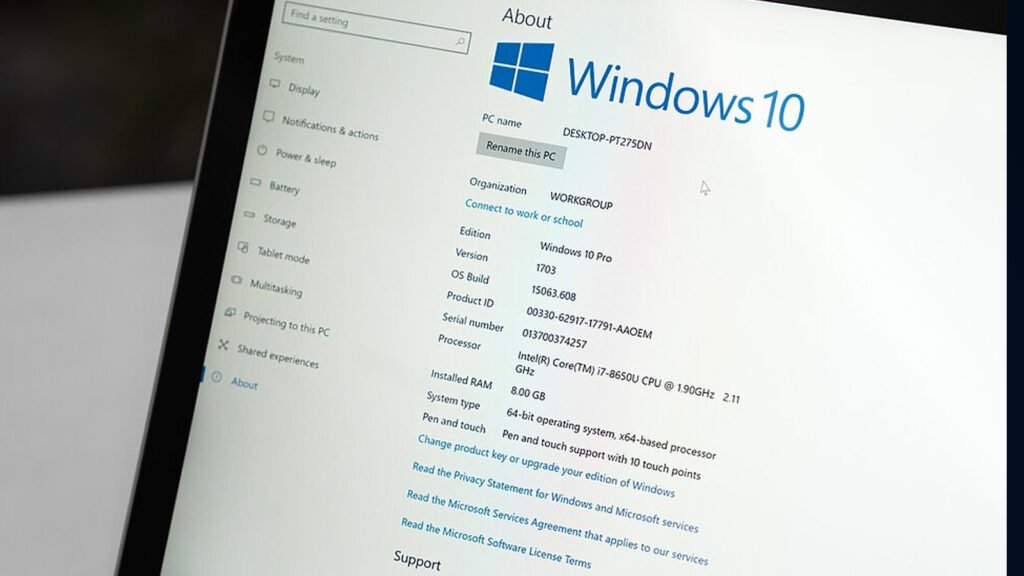
Para quem ainda não conseguiu migrar ou quer manter no Windows 10, a Microsoft criou um programa de Atualizações de Segurança Estendidas (ESU) voltado a usuários domésticos. Vale destacar que a inscrição pode ser feita de graça, sincronizando as configurações com uma conta Microsoft ou trocando pontos do Microsoft Rewards. Mas também existe a opção paga, com uma compra única de cerca de US$ 30.
O programa inicialmente valeria só até outubro de 2026, mas a própria Microsoft estendeu o prazo. Agora ele cobre atualizações de segurança até 12 de outubro de 2027.
É importante destacar que o ESU cobre apenas atualizações críticas de segurança, sem novos recursos e sem suporte técnico.
O que já vem igual nas duas versões
Boa parte do que chama atenção no Windows 11 está disponível tanto no Home quanto no Pro, sem distinção. As duas versões trazem:
- Suporte a passkeys, que substituem senhas por autenticação via Windows Hello ou pelo celular
- Live Captions, que transcreve qualquer áudio tocando no PC em legendas, em tempo real
- Melhorias de jogos como Auto HDR, DirectStorage e o Modo de Jogo aprimorado
- Windows Studio Effects para chamadas de vídeo, incluindo desfoque de fundo e enquadramento automático
- O editor de vídeo Clipchamp e as versões atualizadas do Paint (com geração de imagem por IA) e do Photos
- Snap Layouts para organizar janelas, incluindo a memória de layout ao reconectar um monitor externo
- O painel de Widgets e a ferramenta de Backup do Windows atualizada
- Copilot integrado ao sistema e ao Microsoft Edge
- Dentre outros…
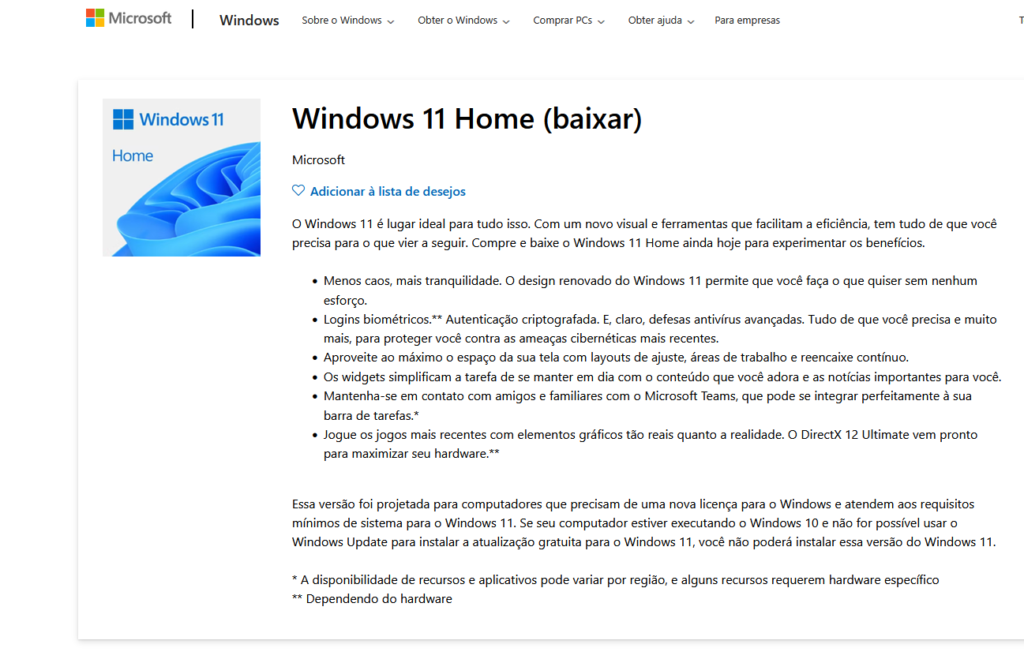
Vale destacar que os requisitos mínimos de hardware também são exatamente os mesmos nas duas versões: processador de 64 bits com um GHz ou mais e dois núcleos ou mais, 4 GB de RAM, 64 GB de armazenamento, firmware UEFI com Secure Boot e o polêmico TPM (Trusted Platform Module) na versão 2.0.
Onde o Pro realmente compensa: BitLocker completo e gestão corporativa
O Windows 11 Home vem com criptografia de dispositivo básica, suficiente para proteger os dados se o notebook for perdido ou roubado. Já o Pro traz o BitLocker completo, que permite a um administrador criptografar remotamente uma máquina inteira e gerenciar as chaves de recuperação de forma centralizada.
O Pro também é a única versão que permite entrar em um domínio local (Active Directory) ou no Entra ID (o antigo Azure Active Directory), conectando o PC à rede de uma empresa ou instituição de ensino.
Isso vem acompanhado do Editor de Diretiva de Grupo, o gpedit.msc, que dá controle granular sobre o sistema. Esse editor simplesmente não existe no Home, nem mesmo em uma versão mais básica.
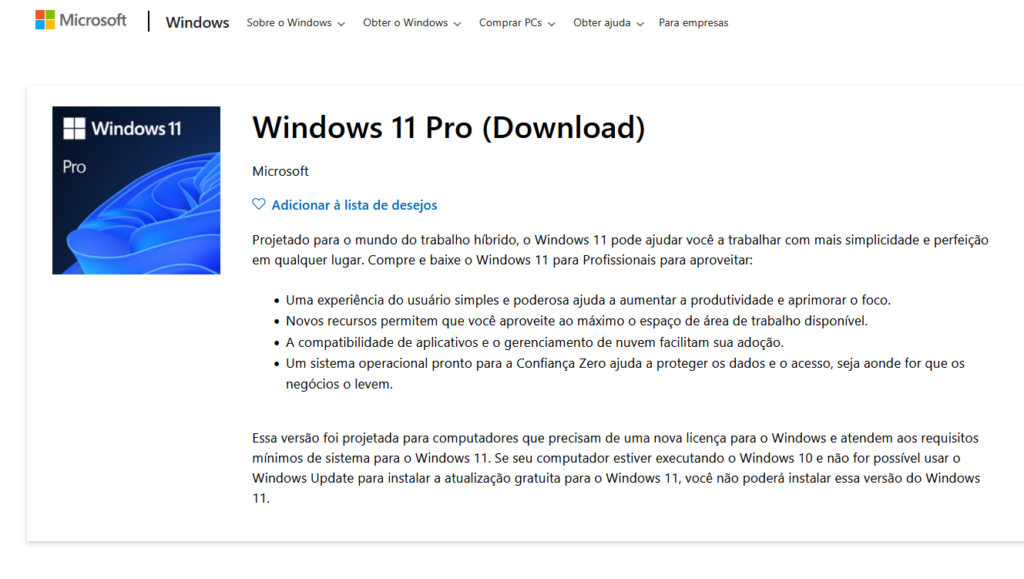
Por fim, as duas versões conseguem se conectar a outro PC via Área de Trabalho Remota, mas só o Pro pode receber essa conexão. Basicamente, o Pro embute uma camada inteira de recursos que só faz sentido pra quem administra mais de uma máquina ou responde a políticas de TI, o que explica por que a maioria dos usuários domésticos nunca sente falta deles.
Ferramentas de gestão em massa completam a lista, como Windows Update for Business, Windows Autopilot e suporte a MDM (Gerenciamento de Dispositivos Móveis). O Pro também tem um teto de memória RAM bem mais alto, de 2 TB contra 128 GB no Home, relevante só para quem monta estações de trabalho pesadas.
Hyper-V e Windows Sandbox: a virtualização que fica de fora do Home
Fora do universo corporativo, a diferença mais sentida no dia a dia aparece na virtualização. O Windows 11 Pro (junto das versões Enterprise e Education) vem com o Hyper-V, o hipervisor nativo da Microsoft. Ele permite rodar máquinas virtuais completas, com outro Windows, distribuições Linux ou ambientes de teste isolados do sistema principal.
Uma versão mais leve dessa mesma tecnologia é o Windows Sandbox, que abre um Windows temporário e descartável em poucos segundos. Tudo o que acontece lá dentro, desde instalar um programa suspeito até testar um instalador desconhecido, desaparece assim que a sessão fecha, sem deixar rastro no sistema principal.
Vale destacar que nenhum dos dois recursos está disponível no Home. A diferença é que o Hyper-V tem workarounds não oficiais circulando pela internet, via linha de comando DISM, enquanto o Windows Sandbox não tem alternativa oficial pra quem está no Home. Quem quer o recurso precisa mesmo pagar pelo upgrade.
Ou seja, em resumo, se o seu uso do PC inclui rodar máquinas virtuais, testar softwares sem risco ou manter ambientes de desenvolvimento isolados, é aqui que o Pro se paga sozinho, independentemente de qualquer recurso de gestão corporativa.
Por que isso importa também pra quem usa IA: o caso do Claude Cowork
Essa exigência de virtualização, historicamente relevante só para desenvolvedores e profissionais de TI, ganhou um motivo novo para interessar ao usuário comum: os agentes de inteligência artificial, que executam tarefas de verdade no computador.
O exemplo mais direto é o Claude Cowork, o agente da Anthropic que automatiza tarefas no desktop. Segundo a documentação oficial da Anthropic, a sessão local do Cowork roda comandos de terminal e execução de código dentro de uma máquina virtual isolada do resto do sistema.
Esse isolamento do Cowork é feito a partir do hipervisor da plataforma, que no caso do Windows é o Hyper-V. É o mesmo Hyper-V que, como vimos acima, fica de fora do Windows 11 Home.
Além disso, ainda existe uma camada extra de confusão aqui. A própria documentação de instalação da Anthropic cita como requisito o Virtual Machine Platform, um recurso diferente e mais limitado. Esse sim está disponível no Home, já que é o mesmo que sustenta o WSL2, o subsistema do Windows para Linux.
Vale destacar que isso não significa que o Cowork fica inacessível no Home. A Anthropic também oferece um modo de sessão remota, que roda a tarefa em um ambiente isolado na própria infraestrutura da empresa, fora do computador do usuário.
Como esse modo não depende da máquina virtual local, ele funciona independentemente da versão do Windows instalada. A limitação de edição atinge especificamente a execução local, que processa os comandos direto no PC através dessa VM isolada.
- Veja também: Claude Opus 5 chega com desempenho perto do Fable 5
No fim das contas, esse tipo de exigência não é exclusividade da Anthropic. Ferramentas de desenvolvimento que dependem de contêineres e sandboxes locais esbarram na mesma dependência de virtualização completa.
Para quem pretende rodar agentes de IA localmente no computador, vale considerar esse detalhe antes de decidir entre Home e Pro.
Conta Microsoft, contas locais e a instalação
Outra diferença que pega muita gente de surpresa aparece na hora de instalar o sistema. O Windows 11 Home exige conexão com a internet e login em uma conta Microsoft durante a configuração inicial, sem exceção. O Pro, historicamente, permitia pular essa etapa e configurar uma conta local, mas a Microsoft vem fechando essas brechas a cada atualização.
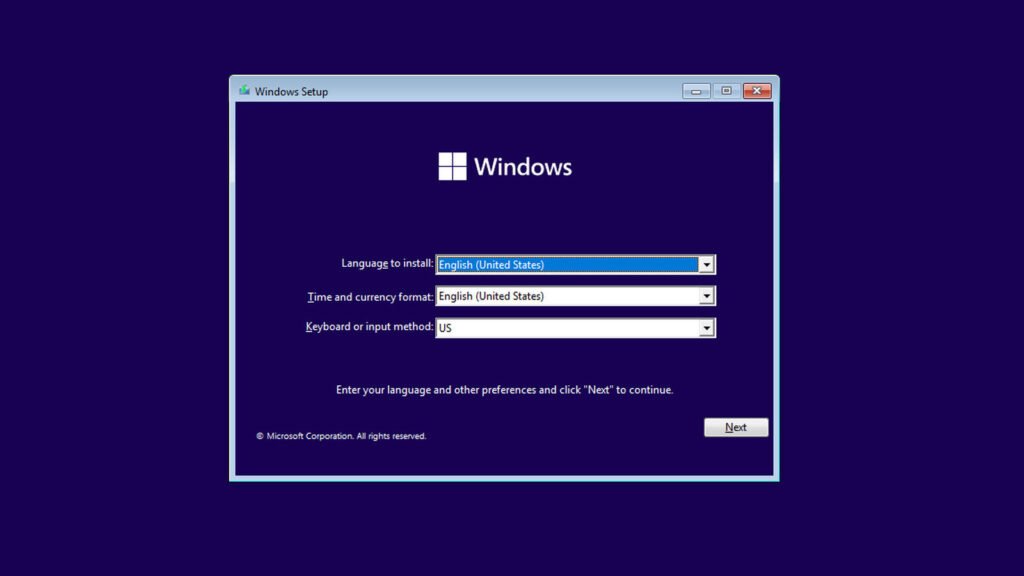
A alternativa que ainda funciona no Pro passa por escolher “Configurar para trabalho ou escola” em vez de “uso pessoal” durante a instalação. É importante destacar que esse caminho não tem garantia de continuar funcionando nas próximas versões, e o Home simplesmente não tem essa opção disponível.
Quanto custa cada versão
Nos Estados Unidos, uma licença do Windows 11 Home custa US$ 139.99 e a versão Pro sai por US$ 199.99, uma diferença de US$ 60. Quem já tem o Home instalado pode fazer o upgrade para o Pro pela Microsoft Store por US$ 99.99, sem precisar reinstalar o sistema do zero.
No Brasil, a diferença pesa mais no bolso. Direto na Microsoft Store, o Windows 11 Home custa R$ 1.099,00 e o Pro sai por R$ 1.599,00, uma diferença de R$ 500.
Resumindo a comparação Windows 11 Home vs Pro até aqui:
| Recurso | Home | Pro |
|---|---|---|
| BitLocker completo | Não | Sim |
| Hyper-V | Não | Sim |
| Windows Sandbox | Não | Sim |
| Entrar em domínio / Entra ID | Não | Sim |
| Editor de Diretiva de Grupo | Não | Sim |
| Área de Trabalho Remota (host) | Não | Sim |
| Teto de RAM | 128 GB | 2 TB |
| Preço na Microsoft Store Brasil | R$ 1.099,00 | R$ 1.599,00 |
Principais diferenças entre Windows 11 Home e Pro (Fonte: Microsoft)
Como podemos ver na tabela acima, a diferença de preço entre as duas versões no Brasil é, proporcionalmente, bem maior do que os US$ 60 cobrados nos Estados Unidos. Vale destacar que quem compra um PC novo já com o sistema instalado costuma sentir uma diferença menor, já que o custo fica diluído no preço final da máquina.
Também vale destacar que quem está migrando de um Windows 10 elegível para o Windows 11 não paga nada por esse upgrade, mas a edição se mantém a mesma.
Ou seja, o Windows 10 Home vira Windows 11 Home, e Windows 10 Pro vira Windows 11 Pro. Não existe conversão gratuita de Home para Pro nesse processo. Quem estava no Windows 10 Home e quer o Windows 11 Pro precisa pagar a diferença depois.
Windows 11 Home vs Pro: afinal, qual versão faz sentido pra você?
Para a grande maioria de quem usa o computador em casa, joga, assiste vídeo, navega e usa aplicativos comuns de produtividade, o Windows 11 Home entrega tudo o que é necessário, sem faltar nenhum recurso relevante para esse uso.
Já o Pro faz sentido para quem se encaixa em pelo menos um destes casos:
- Administra mais de um computador ou responde a políticas de TI de uma empresa
- Precisa rodar máquinas virtuais ou usar o Windows Sandbox regularmente
- Depende de criptografia gerenciada via BitLocker completo
- Quer acessar o próprio PC remotamente a partir de outro lugar
- Pretende rodar localmente agentes de IA que dependem de Hyper-V, como o Cowork
Como migrar do Home para o Pro
Quem já está no Windows 11 Home e decide que precisa do Pro não precisa formatar o computador. Basta ir em Configurações > Sistema > Ativação e inserir uma chave de produto do Pro, ou comprar o upgrade diretamente pela Microsoft Store. O processo converte a instalação existente, mantendo arquivos, programas e configurações no lugar.
É importante destacar que a linha entre Windows 11 Home vs Pro, que por anos interessou basicamente empresas e desenvolvedores, começa a pesar também para quem só quer usar um assistente de IA que execute tarefas no próprio computador.
Não é motivo para trocar de versão às pressas caso esse não seja o seu uso, mas é um critério a mais para considerar na hora de comprar um PC novo ou decidir se vale a pena pagar pelo upgrade.
E você? Está no Home, no Pro, ou ainda decidindo qual versão instalar? Já esbarrou em algum recurso bloqueado por causa da edição do Windows? Deixe o que você achou nos comentários e nas redes sociais do Hardware em Ponto!
Fontes: Microsoft, PCMag, Central de Ajuda da Anthropic, Central de Ajuda da Anthropic, Microsoft (ESU), Microsoft Store Brasil.